En este paso, estás configurando el entorno de desarrollo para el taller.
Consulta el documento README para la preparación.
- Usar GitHub Codespaces
- Usar Visual Studio Code
- Verificar Modo Agente de GitHub Copilot
- Configurar Modo Bestia
- Preparar Instrucciones Personalizadas
- Analizar Documento de Requisitos del Producto (PRD) y Diseñar API
-
Haz clic en este enlace 👉

-
Una vez que la instancia de GitHub Codespace esté lista, abre una terminal y ejecuta el siguiente comando para verificar si todo lo que necesitas ha sido instalado correctamente o no.
# Python
python --version
# Node.js node --version npm --version# JDK java --version# .NET SDK dotnet --list-sdks -
Verifica el estado de tu repositorio.
git remote -v
Deberías poder ver lo siguiente.
origin  https://github.com/microsoft/github-copilot-vibe-coding-workshop.git (fetch)
origin  https://github.com/microsoft/github-copilot-vibe-coding-workshop.git (push)
Si ves algo diferente a lo anterior, elimina la instancia de GitHub Codespace y créala nuevamente.
-
Ve a la sección Configurar Servidores MCP.
👇👇👇 En su lugar, si prefieres usar VS Code en tu máquina local, sigue las instrucciones a continuación. La sección de abajo no aplica para aquellos que usan GitHub Codespaces. 👇👇👇
-
Verifica si ya has instalado PowerShell o no.
# Bash/Zsh
which pwsh
# PowerShell Get-Command pwshSi no ves la ruta del comando
pwsh, significa que aún no has instalado PowerShell. Visita la página de instalación de PowerShell y sigue las instrucciones. -
Verifica la versión de tu PowerShell.
pwsh --version
Se recomienda
7.5.0o superior. Si la tuya es menor que esa, visita la página de instalación de PowerShell y sigue las instrucciones.
-
Verifica si ya has instalado git CLI o no.
# Bash/Zsh
which git
# PowerShell Get-Command gitSi no ves la ruta del comando
git, significa que aún no has instalado git CLI. Visita la página de instalación de git CLI y sigue las instrucciones. -
Verifica la versión de tu git CLI.
git --version
Se recomienda
2.39.0o superior. Si la tuya es menor que esa, visita la página de instalación de git CLI y sigue las instrucciones.
-
Verifica si ya has instalado GitHub CLI o no.
# Bash/Zsh
which gh
# PowerShell Get-Command ghSi no ves la ruta del comando
gh, significa que aún no has instalado GitHub CLI. Visita la página de instalación de GitHub CLI y sigue las instrucciones. -
Verifica la versión de tu GitHub CLI.
gh --version
Se recomienda
2.65.0o superior. Si la tuya es menor que esa, visita la página de instalación de GitHub CLI y sigue las instrucciones. -
Verifica si has iniciado sesión en GitHub o no.
gh auth status
Si aún no has iniciado sesión, ejecuta
gh auth logine inicia sesión.
-
Verifica si ya has instalado Docker Desktop o no.
# Bash/Zsh
which docker
# PowerShell Get-Command dockerSi no ves la ruta del comando
docker, significa que aún no has instalado Docker Desktop. Visita la página de instalación de Docker Desktop y sigue las instrucciones. -
Verifica la versión de tu Docker CLI.
docker --version
Se recomienda
28.0.4o superior. Si la tuya es menor que esa, visita la página de instalación de Docker Desktop y sigue las instrucciones.
-
Verifica si ya has instalado VS Code o no.
# Bash/Zsh
which code
# PowerShell Get-Command codeSi no ves la ruta del comando
code, significa que aún no has instalado VS Code. Visita la página de instalación de Visual Studio Code y sigue las instrucciones. -
Verifica la versión de tu VS Code.
code --version
Se recomienda
1.99.0o superior. Si la tuya es menor que esa, visita la página de instalación de Visual Studio Code y sigue las instrucciones.NOTA: Puede que no puedas ejecutar el comando
code. En este caso, sigue este documento para la configuración.
-
Crea un directorio de trabajo.
-
Ejecuta el comando para hacer fork de este repositorio y clonarlo a tu máquina local.
gh repo fork microsoft/github-copilot-vibe-coding-workshop --clone
-
Navega al directorio clonado.
cd github-copilot-vibe-coding-workshop -
Ejecuta VS Code desde la terminal.
code . -
Abre una nueva terminal dentro de VS Code y ejecuta el siguiente comando para verificar el estado de tu repositorio.
git remote -v
Deberías poder ver lo siguiente. Si ves
microsoftenorigin, deberías clonarlo nuevamente desde tu repositorio forkeado.origin https://github.com/<tu ID de GitHub>/github-copilot-vibe-coding-workshop.git (fetch) origin https://github.com/<tu ID de GitHub>/github-copilot-vibe-coding-workshop.git (push) upstream https://github.com/microsoft/github-copilot-vibe-coding-workshop.git (fetch) upstream https://github.com/microsoft/github-copilot-vibe-coding-workshop.git (push)
-
Verifica si ambas extensiones han sido instaladas o no – GitHub Copilot y GitHub Copilot Chat.
# Bash/Zsh
code --list-extensions | grep github.copilot
# PowerShell
code --list-extensions | Select-String "github.copilot"
Si no ves nada, significa que aún no has instalado esas extensiones. Ejecuta el siguiente comando para instalar las extensiones.
code --install-extension "github.copilot" --force && code --install-extension "github.copilot-chat" --force
-
Asegúrate de que Docker Desktop esté funcionando si usas VS Code en tu máquina local.
-
Establece la variable de entorno de
$REPOSITORY_ROOT.# bash/zsh REPOSITORY_ROOT=$(git rev-parse --show-toplevel)
# PowerShell
$REPOSITORY_ROOT = git rev-parse --show-toplevel
-
Copia la configuración de los servidores MCP.
# bash/zsh
cp -r $REPOSITORY_ROOT/docs/.vscode/. \
      $REPOSITORY_ROOT/.vscode/
# PowerShell
Copy-Item -Path $REPOSITORY_ROOT/docs/.vscode/* `
          -Destination $REPOSITORY_ROOT/.vscode/ -Recurse -Force
-
Abre la Paleta de Comandos presionando F1 o
Ctrl+Shift+Pen Windows oCmd+Shift+Pen Mac OS, y buscaMCP: List Servers. -
Elige
context7y luego haz clic enStart Server. -
Elige
awesome-copiloty luego haz clic enStart Server.
-
Haz clic en el ícono de GitHub Copilot en la parte superior de GitHub Codespace o VS Code y abre la ventana de GitHub Copilot.

-
Si se te pide iniciar sesión o registrarte, hazlo. Es gratuito.
-
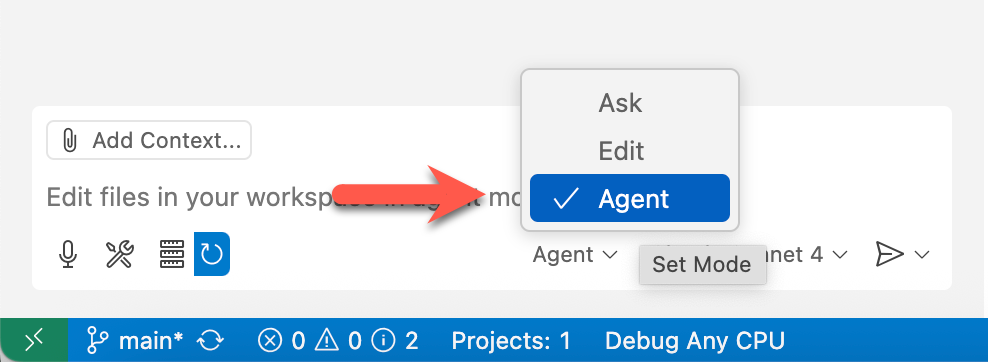
Asegúrate de estar usando el Modo Agente de GitHub Copilot.
-
Selecciona el modelo ya sea
GPT-4.1oClaude Sonnet 4.


-
Ingresa
/mcp.awesome-copilot.get_search_prompt, seguido de palabras clave como "beast mode"Debería mostrar la lista de modos de chat bestia. Ingresa un prompt similar a
4.1 Beast Chat Mode. Luego se guardará bajo el directorio.github/chatmodes. -
Elige el modo
4.1-Beasten lugar del modoAgent. Automáticamente cambiará el LLM aGPT 4.1. -
Establece la variable de entorno de
$REPOSITORY_ROOT.# bash/zsh REPOSITORY_ROOT=$(git rev-parse --show-toplevel)
# PowerShell
$REPOSITORY_ROOT = git rev-parse --show-toplevel
-
Copia la configuración del espacio de trabajo.
# bash/zsh
cp $REPOSITORY_ROOT/docs/.vscode/settings.json \
   $REPOSITORY_ROOT/.vscode/settings.json
# PowerShell
Copy-Item -Path $REPOSITORY_ROOT/docs/.vscode/settings.json `
          -Destination $REPOSITORY_ROOT/.vscode/settings.json -Force
-
Establece la variable de entorno de
$REPOSITORY_ROOT.# bash/zsh REPOSITORY_ROOT=$(git rev-parse --show-toplevel)
# PowerShell
$REPOSITORY_ROOT = git rev-parse --show-toplevel
-
Copia las instrucciones personalizadas.
# bash/zsh
cp -r $REPOSITORY_ROOT/docs/custom-instructions/setup/. \
      $REPOSITORY_ROOT/.github/
# PowerShell
Copy-Item -Path $REPOSITORY_ROOT/docs/custom-instructions/setup/* `
          -Destination $REPOSITORY_ROOT/.github/ -Recurse -Force
-
Asegúrate de estar usando el Modo Agente de GitHub Copilot con el modelo
Claude Sonnet 4oGPT-4.1. -
Agrega
product-requirements.mda GitHub Copilot. -
Ingresa el prompt como el siguiente para que el Agente de GitHub Copilot genere un documento OpenAPI para ti. Este documento OpenAPI será la base de toda tu aplicación.
Aquí tienes el PRD para ti. Lee cuidadosamente todo el PRD y haz lo siguiente para mí. - Identifica primero todos los pasos que vas a hacer. - Genera un documento OpenAPI en formato YAML. - El documento OpenAPI debe capturar todos los endpoints de la API, parámetros y cargas útiles de solicitud/respuesta. - Asume que el servidor de la API es `http://localhost:8080` y la URL base es `/api`. - Guárdalo en el archivo `openapi.yaml` en la raíz del repositorio. -
Verifica que
openapi.yamlse genere en la raíz del repositorio. -
Haz clic en el botón
[keep]de GitHub Copilot para tomar el archivoopenapi.yaml.
Bien. Has completado el paso "Entorno de Desarrollo". Vamos al PASO 01: Desarrollo Backend Python.
Disclaimer: Este documento ha sido localizado por GitHub Copilot. Por lo tanto, puede contener errores. Si encuentras alguna traducción que sea inapropiada o errónea, por favor crea un issue.