Dans cette étape, vous configurez l'environnement de développement pour l'atelier.
Consultez le document README pour la préparation.
- Utiliser GitHub Codespaces
- Utiliser Visual Studio Code
- Vérifier le Mode Agent GitHub Copilot
- Configurer le Mode Bête
- Préparer les Instructions Personnalisées
- Analyser le Document d'Exigences Produit (PRD) et Concevoir l'API
-
Cliquez sur ce lien 👉

-
Une fois que l'instance GitHub Codespace est prête, ouvrez un terminal et exécutez la commande suivante pour vérifier si tout ce dont vous avez besoin a été installé correctement ou non.
# Python
python --version
# Node.js node --version npm --version# JDK java --version# .NET SDK dotnet --list-sdks -
Vérifiez le statut de votre dépôt.
git remote -v
Vous devriez pouvoir voir ce qui suit.
origin  https://github.com/microsoft/github-copilot-vibe-coding-workshop.git (fetch)
origin  https://github.com/microsoft/github-copilot-vibe-coding-workshop.git (push)
Si vous voyez quelque chose de différent de ce qui précède, supprimez l'instance GitHub Codespace et recréez-la.
-
Descendez à la section Configurer les Serveurs MCP.
👇👇👇 Au lieu de cela, si vous souhaitez utiliser VS Code sur votre machine locale, suivez les instructions ci-dessous. La section ci-dessous ne s'applique pas à ceux qui utilisent GitHub Codespaces. 👇👇👇
-
Vérifiez si vous avez déjà installé PowerShell ou non.
# Bash/Zsh
which pwsh
# PowerShell Get-Command pwshSi vous ne voyez pas le chemin de commande de
pwsh, cela signifie que vous n'avez pas encore installé PowerShell. Visitez la page d'installation PowerShell et suivez les instructions. -
Vérifiez la version de votre PowerShell.
pwsh --version
7.5.0ou supérieur est recommandé. Si la vôtre est inférieure à cela, visitez la page d'installation PowerShell et suivez les instructions.
-
Vérifiez si vous avez déjà installé git CLI ou non.
# Bash/Zsh
which git
# PowerShell Get-Command gitSi vous ne voyez pas le chemin de commande de
git, cela signifie que vous n'avez pas encore installé le git CLI. Visitez la page d'installation git CLI et suivez les instructions. -
Vérifiez la version de votre git CLI.
git --version
2.39.0ou supérieur est recommandé. Si la vôtre est inférieure à cela, visitez la page d'installation git CLI et suivez les instructions.
-
Vérifiez si vous avez déjà installé GitHub CLI ou non.
# Bash/Zsh
which gh
# PowerShell Get-Command ghSi vous ne voyez pas le chemin de commande de
gh, cela signifie que vous n'avez pas encore installé le GitHub CLI. Visitez la page d'installation GitHub CLI et suivez les instructions. -
Vérifiez la version de votre GitHub CLI.
gh --version
2.65.0ou supérieur est recommandé. Si la vôtre est inférieure à cela, visitez la page d'installation GitHub CLI et suivez les instructions. -
Vérifiez si vous vous êtes connecté à GitHub ou non.
gh auth status
Si vous ne vous êtes pas encore connecté, exécutez
gh auth loginet connectez-vous.
-
Vérifiez si vous avez déjà installé Docker Desktop ou non.
# Bash/Zsh
which docker
# PowerShell Get-Command dockerSi vous ne voyez pas le chemin de commande de
docker, cela signifie que vous n'avez pas encore installé Docker Desktop. Visitez la page d'installation Docker Desktop et suivez les instructions. -
Vérifiez la version de votre Docker CLI.
docker --version
28.0.4ou supérieur est recommandé. Si la vôtre est inférieure à cela, visitez la page d'installation Docker Desktop et suivez les instructions.
-
Vérifiez si vous avez déjà installé VS Code ou non.
# Bash/Zsh
which code
# PowerShell Get-Command codeSi vous ne voyez pas le chemin de commande de
code, cela signifie que vous n'avez pas encore installé VS Code. Visitez la page d'installation Visual Studio Code et suivez les instructions. -
Vérifiez la version de votre VS Code.
code --version
1.99.0ou supérieur est recommandé. Si la vôtre est inférieure à cela, visitez la page d'installation Visual Studio Code et suivez les instructions.NOTE: Vous pourriez ne pas être capable d'exécuter la commande
code. Dans ce cas, suivez cette documentation pour la configuration.
-
Créez un répertoire de travail.
-
Exécutez la commande pour forker ce dépôt et le cloner sur votre machine locale.
gh repo fork microsoft/github-copilot-vibe-coding-workshop --clone
-
Naviguez dans le répertoire cloné.
cd github-copilot-vibe-coding-workshop -
Exécutez VS Code depuis le terminal.
code . -
Ouvrez un nouveau terminal dans VS Code et exécutez la commande suivante pour vérifier le statut de votre dépôt.
git remote -v
Vous devriez pouvoir voir ce qui suit. Si vous voyez
microsoftdansorigin, vous devriez le cloner à nouveau depuis votre dépôt forké.origin https://github.com/<votre ID GitHub>/github-copilot-vibe-coding-workshop.git (fetch) origin https://github.com/<votre ID GitHub>/github-copilot-vibe-coding-workshop.git (push) upstream https://github.com/microsoft/github-copilot-vibe-coding-workshop.git (fetch) upstream https://github.com/microsoft/github-copilot-vibe-coding-workshop.git (push)
-
Vérifiez si les deux extensions ont été installées ou non – GitHub Copilot et GitHub Copilot Chat.
# Bash/Zsh
code --list-extensions | grep github.copilot
# PowerShell
code --list-extensions | Select-String "github.copilot"
Si vous ne voyez rien, cela signifie que vous n'avez pas encore installé ces extensions. Exécutez la commande suivante pour installer les extensions.
code --install-extension "github.copilot" --force && code --install-extension "github.copilot-chat" --force
-
Assurez-vous que Docker Desktop est en cours d'exécution si vous utilisez VS Code sur votre machine locale.
-
Définissez la variable d'environnement de
$REPOSITORY_ROOT.# bash/zsh REPOSITORY_ROOT=$(git rev-parse --show-toplevel)
# PowerShell
$REPOSITORY_ROOT = git rev-parse --show-toplevel
-
Copiez les paramètres du serveur MCP.
# bash/zsh
cp -r $REPOSITORY_ROOT/docs/.vscode/. \
      $REPOSITORY_ROOT/.vscode/
# PowerShell
Copy-Item -Path $REPOSITORY_ROOT/docs/.vscode/* `
          -Destination $REPOSITORY_ROOT/.vscode/ -Recurse -Force
-
Ouvrez la Palette de Commandes en tapant F1 ou
Ctrl+Shift+Psur Windows ouCmd+Shift+Psur Mac OS, et recherchezMCP: List Servers. -
Choisissez
context7puis cliquez surStart Server. -
Choisissez
awesome-copilotpuis cliquez surStart Server.
-
Cliquez sur l'icône GitHub Copilot en haut de GitHub Codespace ou VS Code et ouvrez la fenêtre GitHub Copilot.

-
Si on vous demande de vous connecter ou de vous inscrire, faites-le. C'est gratuit.
-
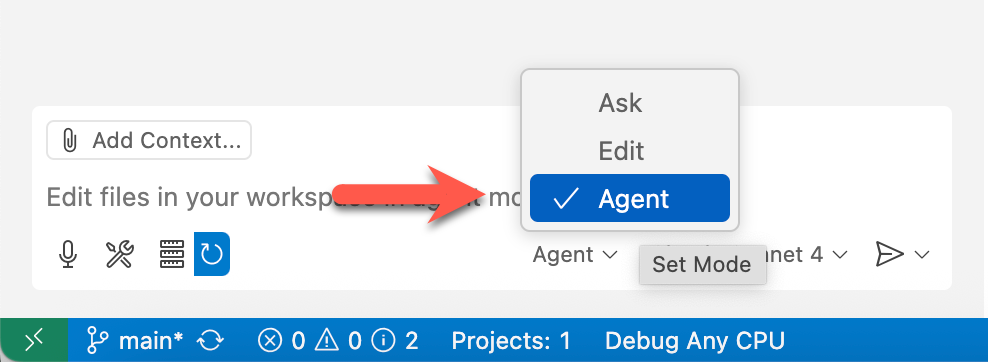
Assurez-vous que vous utilisez le Mode Agent GitHub Copilot.
-
Sélectionnez le modèle soit
GPT-4.1soitClaude Sonnet 4.


-
Entrez
/mcp.awesome-copilot.get_search_prompt, suivi de mots-clés comme "beast mode"Cela devrait afficher la liste des modes de chat bête. Entrez un prompt similaire à
4.1 Beast Chat Mode. Ensuite, il sera sauvegardé sous le répertoire.github/chatmodes. -
Choisissez le mode
4.1-Beastau lieu du modeAgent. Il changera automatiquement le LLM versGPT 4.1. -
Définissez la variable d'environnement de
$REPOSITORY_ROOT.# bash/zsh REPOSITORY_ROOT=$(git rev-parse --show-toplevel)
# PowerShell
$REPOSITORY_ROOT = git rev-parse --show-toplevel
-
Copiez les paramètres de l'espace de travail.
# bash/zsh
cp $REPOSITORY_ROOT/docs/.vscode/settings.json \
   $REPOSITORY_ROOT/.vscode/settings.json
# PowerShell
Copy-Item -Path $REPOSITORY_ROOT/docs/.vscode/settings.json `
          -Destination $REPOSITORY_ROOT/.vscode/settings.json -Force
-
Définissez la variable d'environnement de
$REPOSITORY_ROOT.# bash/zsh REPOSITORY_ROOT=$(git rev-parse --show-toplevel)
# PowerShell
$REPOSITORY_ROOT = git rev-parse --show-toplevel
-
Copiez les instructions personnalisées.
# bash/zsh
cp -r $REPOSITORY_ROOT/docs/custom-instructions/setup/. \
      $REPOSITORY_ROOT/.github/
# PowerShell
Copy-Item -Path $REPOSITORY_ROOT/docs/custom-instructions/setup/* `
          -Destination $REPOSITORY_ROOT/.github/ -Recurse -Force
-
Assurez-vous que vous utilisez le Mode Agent GitHub Copilot avec le modèle
Claude Sonnet 4ouGPT-4.1. -
Ajoutez
product-requirements.mdà GitHub Copilot. -
Entrez l'invite comme suit pour que l'Agent GitHub Copilot génère un document OpenAPI pour vous. Ce document OpenAPI sera la base de toute votre application.
Voici le PRD pour vous. Lisez attentivement l'ensemble du PRD et faites ce qui suit pour moi. - Identifiez d'abord toutes les étapes que vous allez effectuer. - Générez un document OpenAPI au format YAML. - Le document OpenAPI doit capturer tous les points de terminaison API, paramètres et charges utiles de requête/réponse. - Supposez que le serveur API est `http://localhost:8080` et l'URL de base est `/api`. - Enregistrez-le dans le fichier `openapi.yaml` à la racine du dépôt. -
Vérifiez que le fichier
openapi.yamlest généré à la racine du dépôt. -
Cliquez sur le bouton
[keep]de GitHub Copilot pour prendre le fichieropenapi.yaml.
OK. Vous avez terminé l'étape "Environnement de Développement". Passons à ÉTAPE 01: Développement Backend Python.
Avertissement: Ce document a été localisé par GitHub Copilot. Par conséquent, il peut contenir des erreurs. Si vous trouvez une traduction inappropriée ou erronée, veuillez créer un issue.