このステップでは、ワークショップのための開発環境を設定します。
準備のためにREADME文書を参照してください。
- GitHub Codespaces を使用
- Visual Studio Code を使用
- GitHub Copilot エージェントモードを確認
- ビーストモードを設定
- カスタム指示を準備
- 製品要求仕様書(PRD)を分析してAPIを設計
-
このリンクをクリックしてください 👉

-
GitHub Codespaceインスタンスの準備ができたら、ターミナルを開いて以下のコマンドを実行し、必要なものがすべて適切にインストールされているかどうかを確認します。
# Python
python --version
# Node.js node --version npm --version# JDK java --version# .NET SDK dotnet --list-sdks -
リポジトリの状態を確認します。
git remote -v
以下のように表示されるはずです。
origin  https://github.com/microsoft/github-copilot-vibe-coding-workshop.git (fetch)
origin  https://github.com/microsoft/github-copilot-vibe-coding-workshop.git (push)
上記と異なるものが表示される場合は、GitHub Codespaceインスタンスを削除して再作成してください。
-
MCP サーバーを設定セクションに移動します。
👇👇👇 代わりに、ローカルマシンでVS Codeを使用したい場合は、以下の指示に従ってください。以下のセクションは、GitHub Codespaces を使用する人には適用されません。 👇👇👇
-
PowerShell がすでにインストールされているかどうかを確認します。
# Bash/Zsh
which pwsh
# PowerShell Get-Command pwshpwshのコマンドパスが表示されない場合は、まだPowerShellがインストールされていないことを意味します。PowerShell インストールページにアクセスして指示に従ってください。 -
PowerShell のバージョンを確認します。
pwsh --version
7.5.0以上を推奨します。それより低い場合は、PowerShell インストールページにアクセスして指示に従ってください。
-
git CLI がすでにインストールされているかどうかを確認します。
# Bash/Zsh
which git
# PowerShell Get-Command gitgitのコマンドパスが表示されない場合は、まだgit CLIがインストールされていないことを意味します。git CLI インストールページにアクセスして指示に従ってください。 -
git CLI のバージョンを確認します。
git --version
2.39.0以上を推奨します。それより低い場合は、git CLI インストールページにアクセスして指示に従ってください。
-
GitHub CLI がすでにインストールされているかどうかを確認します。
# Bash/Zsh
which gh
# PowerShell Get-Command ghghのコマンドパスが表示されない場合は、まだGitHub CLIがインストールされていないことを意味します。GitHub CLI インストールページにアクセスして指示に従ってください。 -
GitHub CLI のバージョンを確認します。
gh --version
2.65.0以上を推奨します。それより低い場合は、GitHub CLI インストールページにアクセスして指示に従ってください。 -
GitHub にサインインしているかどうかを確認します。
gh auth status
まだサインインしていない場合は、
gh auth loginを実行してサインインしてください。
-
Docker Desktop がすでにインストールされているかどうかを確認します。
# Bash/Zsh
which docker
# PowerShell Get-Command dockerdockerのコマンドパスが表示されない場合は、まだDocker Desktopがインストールされていないことを意味します。Docker Desktop インストールページにアクセスして指示に従ってください。 -
Docker CLI のバージョンを確認します。
docker --version
28.0.4以上を推奨します。それより低い場合は、Docker Desktop インストールページにアクセスして指示に従ってください。
-
VS Code がすでにインストールされているかどうかを確認します。
# Bash/Zsh
which code
# PowerShell Get-Command codecodeのコマンドパスが表示されない場合は、まだVS Codeがインストールされていないことを意味します。Visual Studio Code インストールページにアクセスして指示に従ってください。 -
VS Code のバージョンを確認します。
code --version
1.99.0以上を推奨します。それより低い場合は、Visual Studio Code インストールページにアクセスして指示に従ってください。注意:
codeコマンドを実行できない場合があります。その場合は、この文書に従って設定してください。
-
作業ディレクトリを作成します。
-
以下のコマンドを実行して、このリポジトリをフォークしてローカルマシンにクローンします。
gh repo fork microsoft/github-copilot-vibe-coding-workshop --clone
-
クローンしたディレクトリに移動します。
cd github-copilot-vibe-coding-workshop -
ターミナルから VS Code を実行します。
code . -
VS Code 内で新しいターミナルを開き、以下のコマンドを実行してリポジトリの状態を確認します。
git remote -v
以下のように表示されるはずです。
originにmicrosoftが表示される場合は、フォークしたリポジトリから再度クローンする必要があります。origin https://github.com/<your GitHub ID>/github-copilot-vibe-coding-workshop.git (fetch) origin https://github.com/<your GitHub ID>/github-copilot-vibe-coding-workshop.git (push) upstream https://github.com/microsoft/github-copilot-vibe-coding-workshop.git (fetch) upstream https://github.com/microsoft/github-copilot-vibe-coding-workshop.git (push)
-
両方の拡張機能がインストールされているかどうかを確認します ― GitHub Copilot と GitHub Copilot Chat。
# Bash/Zsh
code --list-extensions | grep github.copilot
# PowerShell
code --list-extensions | Select-String "github.copilot"
何も表示されない場合は、まだそれらの拡張機能がインストールされていないことを意味します。以下のコマンドを実行して拡張機能をインストールしてください。
code --install-extension "github.copilot" --force && code --install-extension "github.copilot-chat" --force
-
ローカルマシンでVS Codeを使用している場合は、Docker Desktopが起動していることを確認してください。
-
$REPOSITORY_ROOT環境変数を設定します。# bash/zsh REPOSITORY_ROOT=$(git rev-parse --show-toplevel)
# PowerShell
$REPOSITORY_ROOT = git rev-parse --show-toplevel
-
MCP サーバー設定をコピーします。
# bash/zsh
cp -r $REPOSITORY_ROOT/docs/.vscode/. \
      $REPOSITORY_ROOT/.vscode/
# PowerShell
Copy-Item -Path $REPOSITORY_ROOT/docs/.vscode/* `
          -Destination $REPOSITORY_ROOT/.vscode/ -Recurse -Force
-
F1 キーまたは Windows では
Ctrl+Shift+P、Mac OS ではCmd+Shift+Pを入力してコマンドパレットを開き、MCP: List Serversを検索します。 -
context7を選択してStart Serverをクリックします。 -
awesome-copilotを選択してStart Serverをクリックします。
-
GitHub Codespace または VS Code の上部にある GitHub Copilot アイコンをクリックして、GitHub Copilot ウィンドウを開きます。

-
ログインまたはサインアップを求められた場合は、実行してください。無料です。
-
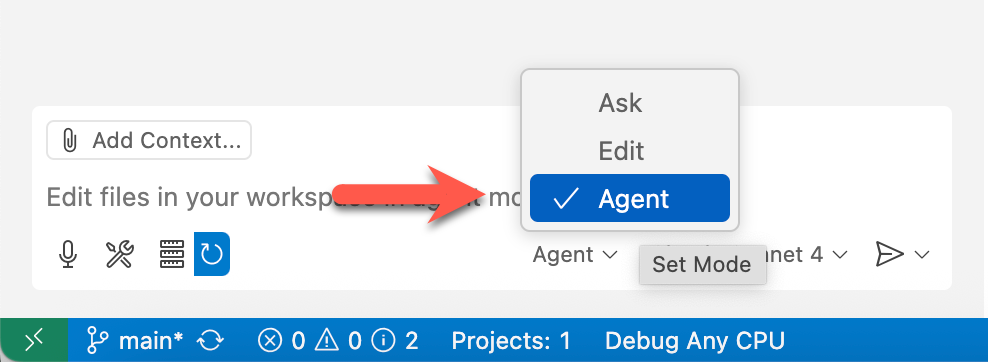
GitHub Copilot エージェントモードを使用していることを確認します。
-
モデルを
GPT-4.1またはClaude Sonnet 4のいずれかに選択します。


-
/mcp.awesome-copilot.get_search_promptを入力し、続いて "beast mode" のようなキーワードを入力しますビーストチャットモードのリストが表示されます。
4.1 Beast Chat Modeのようなプロンプトを入力します。すると、.github/chatmodesディレクトリに保存されます。 -
Agentモードの代わりに4.1-Beastモードを選択します。自動的にLLMがGPT 4.1に変更されます。 -
$REPOSITORY_ROOT環境変数を設定します。# bash/zsh REPOSITORY_ROOT=$(git rev-parse --show-toplevel)
# PowerShell
$REPOSITORY_ROOT = git rev-parse --show-toplevel
-
ワークスペース設定をコピーします。
# bash/zsh
cp $REPOSITORY_ROOT/docs/.vscode/settings.json \
   $REPOSITORY_ROOT/.vscode/settings.json
# PowerShell
Copy-Item -Path $REPOSITORY_ROOT/docs/.vscode/settings.json `
          -Destination $REPOSITORY_ROOT/.vscode/settings.json -Force
-
$REPOSITORY_ROOT環境変数を設定します。# bash/zsh REPOSITORY_ROOT=$(git rev-parse --show-toplevel)
# PowerShell
$REPOSITORY_ROOT = git rev-parse --show-toplevel
-
カスタム指示をコピーします。
# bash/zsh
cp -r $REPOSITORY_ROOT/docs/custom-instructions/setup/. \
      $REPOSITORY_ROOT/.github/
# PowerShell
Copy-Item -Path $REPOSITORY_ROOT/docs/custom-instructions/setup/* `
          -Destination $REPOSITORY_ROOT/.github/ -Recurse -Force
-
Claude Sonnet 4またはGPT-4.1のモデルでGitHub Copilot エージェントモードを使用していることを確認します。 -
product-requirements.mdを GitHub Copilot に追加します。 -
GitHub Copilot エージェントにOpenAPI文書を生成してもらうために、以下のようなプロンプトを入力します。このOpenAPI文書がアプリケーション全体のベースになります。
PRDをお渡しします。PRD全体を注意深く読み、以下を実行してください。 - まず実行するすべてのステップを特定してください。 - YAML形式でOpenAPI文書を生成してください。 - OpenAPI文書はすべてのAPIエンドポイント、パラメータ、リクエスト/レスポンスペイロードを含める必要があります。 - APIサーバーは `http://localhost:8080` で、ベースURLは `/api` と仮定してください。 - リポジトリルートの `openapi.yaml` ファイルに保存してください。 -
リポジトリルートに
openapi.yamlが生成されたことを確認します。 -
GitHub Copilot の
[keep]ボタンをクリックしてopenapi.yamlファイルを取得します。
よくできました。「開発環境」ステップを完了しました。STEP 01: Python バックエンド開発に移りましょう。
免責事項: この文書はGitHub Copilotによってローカライズされています。そのため、間違いを含む可能性があります。不適切または間違った翻訳を見つけた場合は、issueを作成してください。