이 단계에서는 워크샵을 위한 개발 환경을 설정합니다.
준비를 위해 README 문서를 참조하세요.
- GitHub Codespaces 사용
- Visual Studio Code 사용
- GitHub Copilot 에이전트 모드 확인
- 비스트 모드 구성
- 커스텀 지시사항 준비
- 제품 요구사항 문서(PRD) 분석 및 API 설계
-
이 링크를 클릭하세요 👉

-
GitHub Codespace 인스턴스가 준비되면, 터미널을 열고 다음 명령을 실행하여 필요한 모든 것이 제대로 설치되었는지 확인하세요.
# Python
python --version
# Node.js node --version npm --version# JDK java --version# .NET SDK dotnet --list-sdks -
저장소 상태를 확인하세요.
git remote -v
다음을 확인할 수 있어야 합니다.
origin  https://github.com/microsoft/github-copilot-vibe-coding-workshop.git (fetch)
origin  https://github.com/microsoft/github-copilot-vibe-coding-workshop.git (push)
위와 다른 것이 보이면 GitHub Codespace 인스턴스를 삭제하고 다시 생성하세요.
-
MCP 서버 설정 섹션으로 이동하세요.
👇👇👇 대신 로컬 머신에서 VS Code를 사용하고 싶다면 아래 지침을 따르세요. 아래 섹션은 GitHub Codespaces를 사용하는 사람들에게는 적용되지 않습니다. 👇👇👇
-
PowerShell이 이미 설치되어 있는지 확인하세요.
# Bash/Zsh
which pwsh
# PowerShell Get-Command pwshpwsh의 명령 경로가 보이지 않으면 PowerShell이 아직 설치되지 않았다는 의미입니다. PowerShell 설치 페이지를 방문하여 지침을 따르세요. -
PowerShell 버전을 확인하세요.
pwsh --version
7.5.0이상이 권장됩니다. 더 낮은 버전이라면 PowerShell 설치 페이지를 방문하여 지침을 따르세요.
-
git CLI가 이미 설치되어 있는지 확인하세요.
# Bash/Zsh
which git
# PowerShell Get-Command gitgit의 명령 경로가 보이지 않으면 git CLI가 아직 설치되지 않았다는 의미입니다. git CLI 설치 페이지를 방문하여 지침을 따르세요. -
git CLI 버전을 확인하세요.
git --version
2.39.0이상이 권장됩니다. 더 낮은 버전이라면 git CLI 설치 페이지를 방문하여 지침을 따르세요.
-
GitHub CLI가 이미 설치되어 있는지 확인하세요.
# Bash/Zsh
which gh
# PowerShell Get-Command ghgh의 명령 경로가 보이지 않으면 GitHub CLI가 아직 설치되지 않았다는 의미입니다. GitHub CLI 설치 페이지를 방문하여 지침을 따르세요. -
GitHub CLI 버전을 확인하세요.
gh --version
2.65.0이상이 권장됩니다. 더 낮은 버전이라면 GitHub CLI 설치 페이지를 방문하여 지침을 따르세요. -
GitHub에 로그인했는지 확인하세요.
gh auth status
아직 로그인하지 않았다면
gh auth login을 실행하고 로그인하세요.
-
Docker Desktop이 이미 설치되어 있는지 확인하세요.
# Bash/Zsh
which docker
# PowerShell Get-Command dockerdocker의 명령 경로가 보이지 않으면 Docker Desktop이 아직 설치되지 않았다는 의미입니다. Docker Desktop 설치 페이지를 방문하여 지침을 따르세요. -
Docker CLI 버전을 확인하세요.
docker --version
28.0.4이상이 권장됩니다. 더 낮은 버전이라면 Docker Desktop 설치 페이지를 방문하여 지침을 따르세요.
-
VS Code가 이미 설치되어 있는지 확인하세요.
# Bash/Zsh
which code
# PowerShell Get-Command codecode의 명령 경로가 보이지 않으면 VS Code가 아직 설치되지 않았다는 의미입니다. Visual Studio Code 설치 페이지를 방문하여 지침을 따르세요. -
VS Code 버전을 확인하세요.
code --version
1.99.0이상이 권장됩니다. 더 낮은 버전이라면 Visual Studio Code 설치 페이지를 방문하여 지침을 따르세요.참고:
code명령을 실행할 수 없을 수 있습니다. 이 경우 설정을 위해 이 문서를 따르세요.
-
작업 디렉터리를 생성하세요.
-
다음 명령을 실행하여 이 저장소를 포크하고 로컬 머신에 복제하세요.
gh repo fork microsoft/github-copilot-vibe-coding-workshop --clone
-
복제된 디렉터리로 이동하세요.
cd github-copilot-vibe-coding-workshop -
터미널에서 VS Code를 실행하세요.
code . -
VS Code 내에서 새 터미널을 열고 다음 명령을 실행하여 저장소 상태를 확인하세요.
git remote -v
다음을 확인할 수 있어야 합니다.
origin에microsoft가 보이면 포크된 저장소에서 다시 복제해야 합니다.origin https://github.com/<your GitHub ID>/github-copilot-vibe-coding-workshop.git (fetch) origin https://github.com/<your GitHub ID>/github-copilot-vibe-coding-workshop.git (push) upstream https://github.com/microsoft/github-copilot-vibe-coding-workshop.git (fetch) upstream https://github.com/microsoft/github-copilot-vibe-coding-workshop.git (push)
-
두 확장 프로그램이 모두 설치되어 있는지 확인하세요 – GitHub Copilot과 GitHub Copilot Chat.
# Bash/Zsh
code --list-extensions | grep github.copilot
# PowerShell
code --list-extensions | Select-String "github.copilot"
아무것도 보이지 않으면 해당 확장 프로그램이 아직 설치되지 않았다는 의미입니다. 다음 명령을 실행하여 확장 프로그램을 설치하세요.
code --install-extension "github.copilot" --force && code --install-extension "github.copilot-chat" --force
-
로컬 머신에서 VS Code를 사용하는 경우 Docker Desktop이 실행 중인지 확인하세요.
-
$REPOSITORY_ROOT환경 변수를 설정하세요.# bash/zsh REPOSITORY_ROOT=$(git rev-parse --show-toplevel)
# PowerShell
$REPOSITORY_ROOT = git rev-parse --show-toplevel
-
MCP 서버 설정을 복사하세요.
# bash/zsh
cp -r $REPOSITORY_ROOT/docs/.vscode/. \
      $REPOSITORY_ROOT/.vscode/
# PowerShell
Copy-Item -Path $REPOSITORY_ROOT/docs/.vscode/* `
          -Destination $REPOSITORY_ROOT/.vscode/ -Recurse -Force
-
F1을 입력하거나 Windows에서
Ctrl+Shift+P, Mac OS에서Cmd+Shift+P를 눌러 명령 팔레트를 열고MCP: List Servers를 검색하세요. -
context7을 선택한 다음Start Server를 클릭하세요. -
awesome-copilot을 선택한 다음Start Server를 클릭하세요.
-
GitHub Codespace 또는 VS Code 상단의 GitHub Copilot 아이콘을 클릭하고 GitHub Copilot 창을 여세요.

-
로그인 또는 가입을 요청받으면 진행하세요. 무료입니다.
-
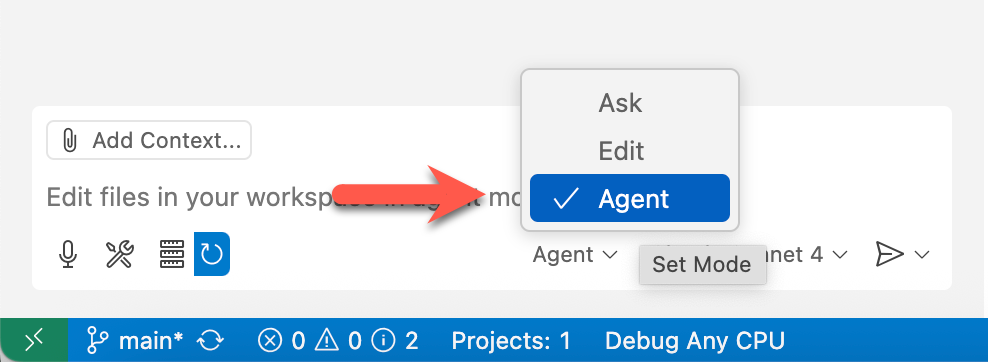
GitHub Copilot 에이전트 모드를 사용하고 있는지 확인하세요.
-
모델을
GPT-4.1또는Claude Sonnet 4중 하나로 선택하세요.


-
/mcp.awesome-copilot.get_search_prompt를 입력한 후 "beast mode"와 같은 키워드를 입력하세요비스트 채팅 모드 목록이 표시됩니다.
4.1 Beast Chat Mode와 유사한 프롬프트를 입력하세요. 그러면.github/chatmodes디렉토리에 저장됩니다. -
Agent모드 대신4.1-Beast모드를 선택하세요. 자동으로 LLM이GPT 4.1로 변경됩니다. -
$REPOSITORY_ROOT환경 변수를 설정하세요.# bash/zsh REPOSITORY_ROOT=$(git rev-parse --show-toplevel)
# PowerShell
$REPOSITORY_ROOT = git rev-parse --show-toplevel
-
워크스페이스 설정을 복사하세요.
# bash/zsh
cp $REPOSITORY_ROOT/docs/.vscode/settings.json \
   $REPOSITORY_ROOT/.vscode/settings.json
# PowerShell
Copy-Item -Path $REPOSITORY_ROOT/docs/.vscode/settings.json `
          -Destination $REPOSITORY_ROOT/.vscode/settings.json -Force
-
$REPOSITORY_ROOT환경 변수를 설정하세요.# bash/zsh REPOSITORY_ROOT=$(git rev-parse --show-toplevel)
# PowerShell
$REPOSITORY_ROOT = git rev-parse --show-toplevel
-
커스텀 지시사항을 복사하세요.
# bash/zsh
cp -r $REPOSITORY_ROOT/docs/custom-instructions/setup/. \
      $REPOSITORY_ROOT/.github/
# PowerShell
Copy-Item -Path $REPOSITORY_ROOT/docs/custom-instructions/setup/* `
          -Destination $REPOSITORY_ROOT/.github/ -Recurse -Force
-
Claude Sonnet 4또는GPT-4.1모델과 함께 GitHub Copilot 에이전트 모드를 사용하고 있는지 확인하세요. -
product-requirements.md를 GitHub Copilot에 추가하세요. -
GitHub Copilot 에이전트가 OpenAPI 문서를 생성하도록 다음과 같은 프롬프트를 입력하세요. 이 OpenAPI 문서는 전체 애플리케이션의 기반이 됩니다.
다음은 PRD입니다. PRD 전체를 주의 깊게 읽고 다음을 수행해 주세요. - 수행할 모든 단계를 먼저 식별합니다. - YAML 형식으로 OpenAPI 문서를 생성합니다. - OpenAPI 문서는 모든 API 엔드포인트, 매개변수 및 요청/응답 페이로드를 포함해야 합니다. - API 서버는 `http://localhost:8080`이고 기본 URL은 `/api`라고 가정합니다. - 저장소 루트의 `openapi.yaml` 파일에 저장합니다. -
저장소 루트에
openapi.yaml이 생성되었는지 확인하세요. -
GitHub Copilot의
[keep]버튼을 클릭하여openapi.yaml파일을 가져오세요.
좋습니다. "개발 환경" 단계를 완료했습니다. STEP 01: Python 백엔드 개발로 이동하겠습니다.
면책조항: 이 문서는 GitHub Copilot에 의해 현지화되었습니다. 따라서 실수가 포함될 수 있습니다. 부적절하거나 잘못된 번역을 발견하면 issue를 생성해 주세요.