A Contoso é uma empresa que vende produtos para várias atividades ao ar livre. O departamento de marketing da Contoso gostaria de lançar um site de micro mídia social para promover seus produtos para clientes existentes e potenciais.
Como desenvolvedor Python, você vai construir uma aplicação backend Python usando FastAPI. Por enquanto, você está usando o recurso em memória do SQLite.
Consulte a documentação README para preparação.
- Verificar o Modo Agente do GitHub Copilot
- Preparar Instruções Customizadas
- Preparar Ambiente Virtual
- Construir Aplicação Backend FastAPI
-
Clique no ícone do GitHub Copilot no topo do GitHub Codespace ou VS Code e abra a janela do GitHub Copilot.

-
Se você for solicitado a fazer login ou se inscrever, faça-o. É gratuito.
-
Certifique-se de que você está usando o Modo Agente do GitHub Copilot.
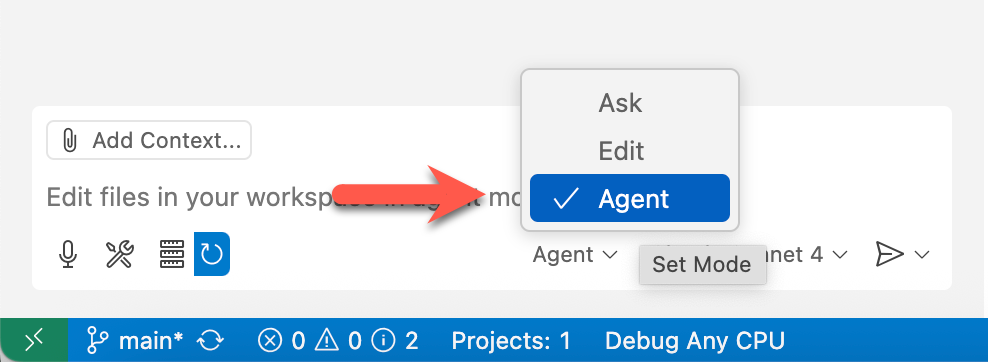
-
Selecione o modelo para
GPT-4.1ouClaude Sonnet 4. -
Certifique-se de que você configurou os Servidores MCP.


-
Defina a variável de ambiente
$REPOSITORY_ROOT.# bash/zsh REPOSITORY_ROOT=$(git rev-parse --show-toplevel)
# PowerShell
$REPOSITORY_ROOT = git rev-parse --show-toplevel
-
Copie as instruções customizadas.
# bash/zsh
cp -r $REPOSITORY_ROOT/docs/custom-instructions/python/. \
      $REPOSITORY_ROOT/.github/
# PowerShell
Copy-Item -Path $REPOSITORY_ROOT/docs/custom-instructions/python/* `
          -Destination $REPOSITORY_ROOT/.github/ -Recurse -Force
-
Certifique-se de que você está usando o Modo Agente do GitHub Copilot com o modelo
Claude Sonnet 4ouGPT-4.1. -
Certifique-se de que o servidor MCP
context7está funcionando. -
Use um prompt como o abaixo para preparar o ambiente virtual para desenvolvimento de aplicação Python.
Gostaria de escrever uma aplicação Python. Mas antes disso, preciso configurar um ambiente virtual. Siga as instruções abaixo.

- Use context7.
- Seu diretório de trabalho é `python`.
- Identifique todos os passos primeiro, que você vai fazer.
- Use `.venv` para o ambiente virtual.
- Use `uv` como gerenciador de pacotes Python.
-
Certifique-se de que você está usando o Modo Agente do GitHub Copilot com o modelo
Claude Sonnet 4ouGPT-4.1. -
Certifique-se de que o servidor MCP
context7está funcionando. -
Adicione
product-requirements.mdeopenapi.yamlao GitHub Copilot. -
Use um prompt como o abaixo para construir uma aplicação backend FastAPI.
Gostaria de construir uma aplicação FastAPI como API backend. Leia cuidadosamente todo o PRD e `openapi.yaml`. Então, siga as instruções abaixo. - Use context7. - Seu diretório de trabalho é `python`. - Identifique todos os passos primeiro, que você vai fazer. - Use FastAPI como framework da aplicação API. - Use SQLite como banco de dados. - Use `sns_api.db` como nome do banco de dados SQLite. - O banco de dados deve sempre ser inicializado sempre que iniciar a aplicação. - Use `openapi.yaml` que descreve todos os endpoints e esquema de dados. - Use o número da porta `8000`. - Certifique-se de permitir CORS de qualquer lugar. - O ponto de entrada é `main.py`. - A aplicação API deve renderizar a página Swagger UI através de um endpoint padrão. - A aplicação API deve renderizar exatamente o mesmo documento OpenAPI através de um endpoint padrão. - NÃO adicione nada que não esteja definido em `openapi.yaml`. - NÃO modifique nada definido em `openapi.yaml`. -
Clique no botão
do GitHub Copilot para aceitar as mudanças.
-
Uma vez que a aplicação seja construída, verifique se está escrita adequadamente ou não.
Execute a aplicação FastAPI e verifique se a aplicação está funcionando adequadamente. Também verifique se o endpoint OpenAPI renderiza exatamente o mesmo conteúdo que `openapi.yaml`. Se a execução da aplicação falhar, analise os problemas e corrija-os. -
Abra um navegador web e navegue para
http://localhost:8000. -
Clique no botão

OK. Você completou a etapa "Python". Vamos seguir para ETAPA 02: Desenvolvimento de Frontend JavaScript.
Aviso: Este documento foi localizado pelo GitHub Copilot. Portanto, pode conter erros. Se você encontrar alguma tradução inadequada ou incorreta, por favor crie um issue.