Contoso es una empresa que vende productos para varias actividades al aire libre. El departamento de marketing de Contoso quiere lanzar un sitio web de redes sociales micro para promocionar sus productos a clientes existentes y potenciales.
Como desarrollador JavaScript, vas a construir una aplicación frontend JavaScript usando React comunicándose con la aplicación API backend Python.
Consulta el documento README para la preparación.
- Verificar Modo Agente de GitHub Copilot
- Preparar Instrucciones Personalizadas
- Preparar Proyecto de Aplicación
- Preparar Servidor MCP Figma
- Generar Componentes UI desde Figma
- Ejecutar Aplicación Backend FastAPI
- Construir Aplicación Frontend React
- Verificar Aplicación Frontend React
-
Haz clic en el ícono de GitHub Copilot en la parte superior de GitHub Codespace o VS Code y abre la ventana de GitHub Copilot.

-
Si se te pide iniciar sesión o registrarte, hazlo. Es gratuito.
-
Asegúrate de estar usando el Modo Agente de GitHub Copilot.

-
Selecciona el modelo ya sea
GPT-4.1oClaude Sonnet 4. -
Asegúrate de haber configurado Servidores MCP.


-
Establece la variable de entorno de
$REPOSITORY_ROOT.# bash/zsh REPOSITORY_ROOT=$(git rev-parse --show-toplevel)
# PowerShell
$REPOSITORY_ROOT = git rev-parse --show-toplevel
-
Copia las instrucciones personalizadas.
# bash/zsh
cp -r $REPOSITORY_ROOT/docs/custom-instructions/javascript/. \
      $REPOSITORY_ROOT/.github/
# PowerShell
Copy-Item -Path $REPOSITORY_ROOT/docs/custom-instructions/javascript/* `
          -Destination $REPOSITORY_ROOT/.github/ -Recurse -Force
-
Asegúrate de estar usando el Modo Agente de GitHub Copilot con el modelo
Claude Sonnet 4oGPT-4.1. -
Asegúrate de que el servidor MCP
context7esté funcionando. -
Usa un prompt como el siguiente para crear un proyecto de aplicación web React.
Me gustaría crear un andamio para una aplicación web React. Sigue las instrucciones a continuación. - Asegúrate de que sea la aplicación web, no la aplicación móvil. - Tu directorio de trabajo es `javascript`. - Identifica primero todos los pasos que vas a hacer. - Usa ViteJS como el framework de la aplicación frontend. - Usa configuraciones predeterminadas al inicializar el proyecto. - Usa `SimpleSocialMediaApplication` como el nombre del proyecto al inicializar. - Usa el número de puerto `3000`. - Solo inicializa el proyecto. NO vayas más allá. -
Haz clic en el botón
de GitHub Copilot para tomar los cambios.

- Asegúrate de haber configurado Servidores MCP.
- Obtén el token de acceso personal (PAT) de Figma.
- Abre la Paleta de Comandos presionando F1 o
Ctrl+Shift+Pen Windows oCmd+Shift+Pen Mac OS, y buscaMCP: List Servers. - Elige
Framelink Figma MCPy luego haz clic enStart Server. - Ingresa el PAT que obtuviste de Figma.
-
Asegúrate de estar usando el Modo Agente de GitHub Copilot con el modelo
Claude Sonnet 4oGPT-4.1. -
Asegúrate de estar ejecutando el servidor MCP Figma.
-
Copia la plantilla de diseño Figma a tu cuenta.
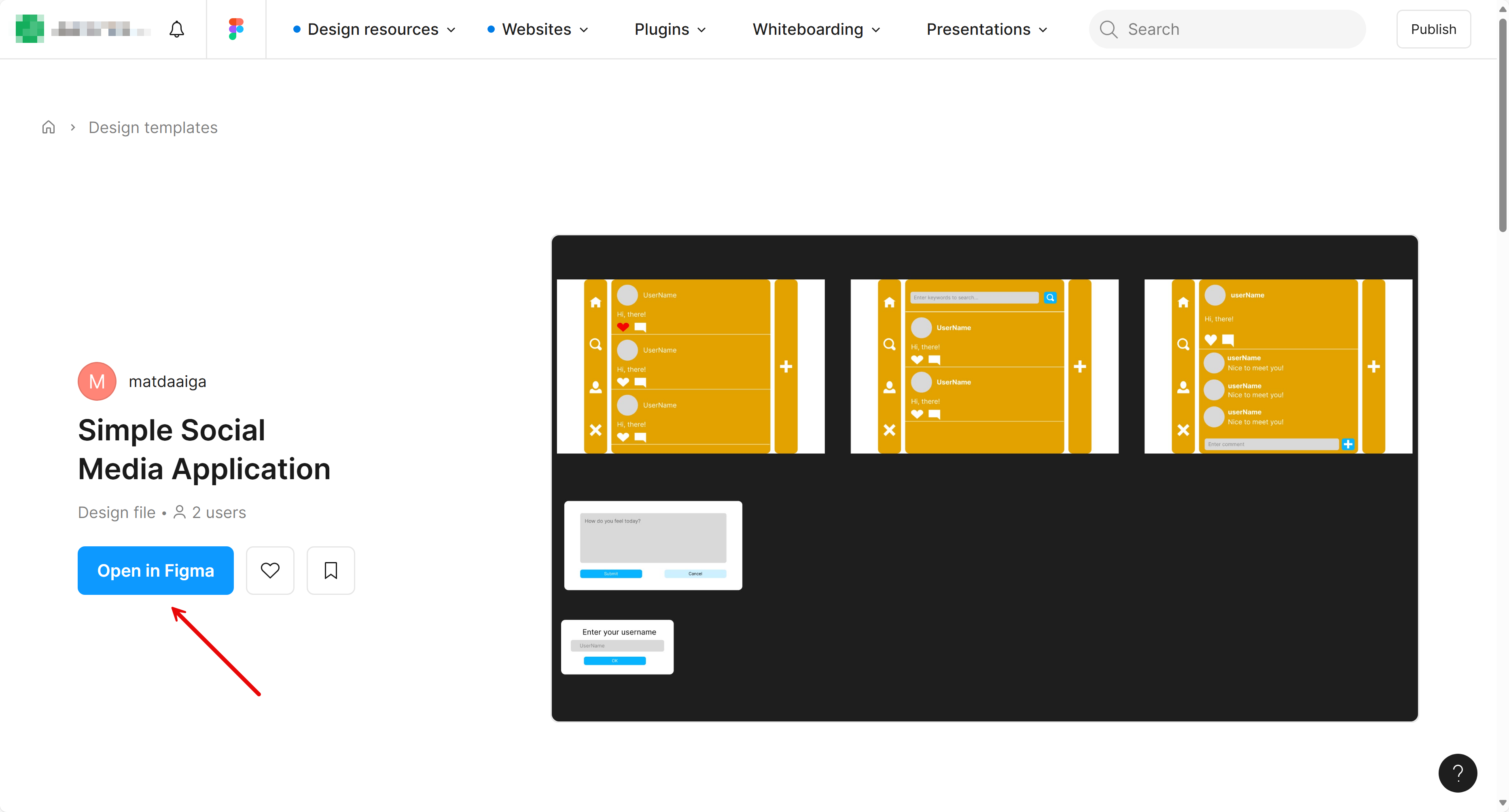
-
Haz clic derecho en cada sección -
Home,Search,Post Details,Post ModalyName Input Modal👉 SeleccionaCopy/Paste as👉 SeleccionaCopy link to selectionpara obtener el enlace a cada sección. Toma nota de los cinco enlaces.

-
Asegúrate de que la aplicación backend FastAPI esté funcionando.
Ejecuta la API backend FastAPI, que se encuentra en el directorio `python`.NOTA: Puedes usar la aplicación de muestra
complete/pythonen su lugar. -
Si usas GitHub Codespaces, asegúrate de que el número de puerto
8000esté configurado comopúblicoen lugar deprivado. De lo contrario, obtendrás el error401al acceder desde la aplicación frontend.
-
Asegúrate de estar usando el Modo Agente de GitHub Copilot con el modelo
Claude Sonnet 4oGPT-4.1. -
Asegúrate de que el servidor MCP
context7esté funcionando. -
Asegúrate de tener todos los enlaces de sección Figma de 5 obtenidos de la sección anterior.
-
Agrega
product-requirements.mdyopenapi.yamla GitHub Copilot. -
Usa un prompt como el siguiente para construir la aplicación basada en los requisitos y el documento OpenAPI.
Me gustaría construir una aplicación web React. Sigue las instrucciones a continuación. - Tu directorio de trabajo es `javascript`. - Identifica primero todos los pasos que vas a hacer. - Hay una aplicación API backend ejecutándose en `http://localhost:8000`. - Usa `openapi.yaml` que describe todos los endpoints y esquema de datos. - Usa el número de puerto `3000`. - Crea todos los componentes UI definidos en este enlace: {{FIGMA_SECTION_LINK}}. - NO agregues nada no relacionado con los componentes UI. - NO agregues nada no definido en `openapi.yaml`. - NO modifiques nada definido en `openapi.yaml`. - Da indicación visual cuando la API backend no esté disponible o no sea alcanzable por cualquier razón. -
Repite cuatro veces más para los otros cuatro enlaces de diseño Figma.
-
Haz clic en el botón
-
Asegúrate de que la aplicación backend FastAPI esté funcionando.
Ejecuta la API backend FastAPI, que se encuentra en el directorio `python`. -
Verifica si está construida correctamente o no.
Ejecuta la aplicación React y verifica si la aplicación se está ejecutando correctamente. Si la ejecución de la aplicación falla, analiza los problemas y corrígelos. -
Abre un navegador web y navega a
http://localhost:3000. -
Verifica si tanto las aplicaciones frontend como backend están funcionando correctamente.
-
Haz clic en el botón
[keep]de GitHub Copilot para tomar los cambios.
Bien. Has completado el paso "JavaScript". Vamos al PASO 03: Migración Java desde Python.
Disclaimer: Este documento ha sido localizado por GitHub Copilot. Por lo tanto, puede contener errores. Si encuentras alguna traducción que sea inapropiada o errónea, por favor crea un issue.